Nom de domaine
Comprendre comment configurer un domaine pour Foundation Builder
Voici une version vulgarisée, complète et illustrée en Markdown, comme demandé :
Comprendre les types de records DNS
Quand vous configurez un nom de domaine (par exemple via Namecheap, OVH ou Google Domains), vous devez souvent créer ou modifier des enregistrements DNS. Ces enregistrements servent à dire quoi faire avec votre nom de domaine : où diriger le trafic, comment gérer les emails, vérifier votre domaine, etc.
Voici les principaux types de records DNS, expliqués simplement avec des exemples.
A Record (Address)
But : Redirige un nom de domaine vers une adresse IPv4.
Exemple :
example.com → 203.0.113.10Cela signifie que quand un utilisateur tape example.com, il sera dirigé vers le serveur à l’adresse IP 203.0.113.10.
Utilisation typique : Héberger un site sur un serveur web avec une adresse IP fixe.
AAAA Record
But : Même principe que le A record, mais pour une adresse IPv6.
Exemple :
example.com → 2001:0db8:85a3::8a2e:0370:7334Remarque : Moins courant que IPv4, mais de plus en plus utilisé avec la montée d’IPv6.
CNAME Record (Canonical Name)
But : Fait pointer un sous-domaine vers un autre nom de domaine, au lieu d’une adresse IP.
Exemple :
www.example.com → example.com
docs.example.com → site-hosting-service.com
Attention : On ne peut pas utiliser un CNAME pour le domaine principal (example.com), uniquement pour les sous-domaines (www, app, docs, etc.).
Utilisation typique :
- Héberger
www.example.comavec un CNAME versexample.com - Connecter
app.example.comà une plateforme comme Vercel ou Framer
MX Record (Mail Exchange)
But : Un MX Record est un enregistrement DNS qui indique où doivent être envoyés les e-mails destinés à votre domaine. Il ne pointe pas vers un site web, mais vers un serveur de messagerie (Gmail, Outlook, etc.).
Pourquoi l’utiliser ?: Quand quelqu’un envoie un email à contact@monentreprise.com, le serveur de messagerie du destinataire (ex : Gmail, Outlook, ProtonMail, etc.) interroge le DNS pour savoir:
- « À quel serveur dois-je livrer ce message ? ».
C’est le MX record qui répond à cette question.
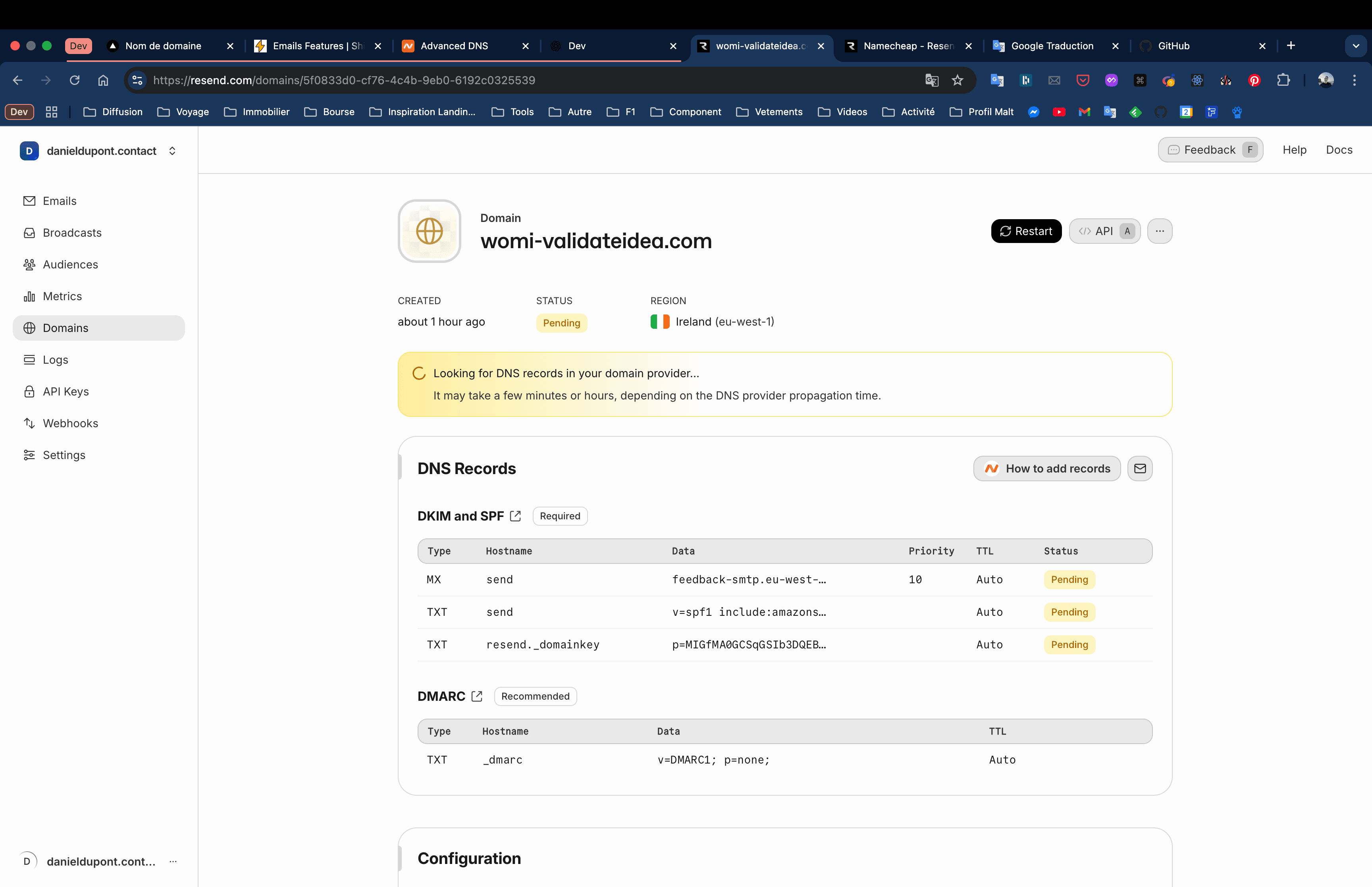
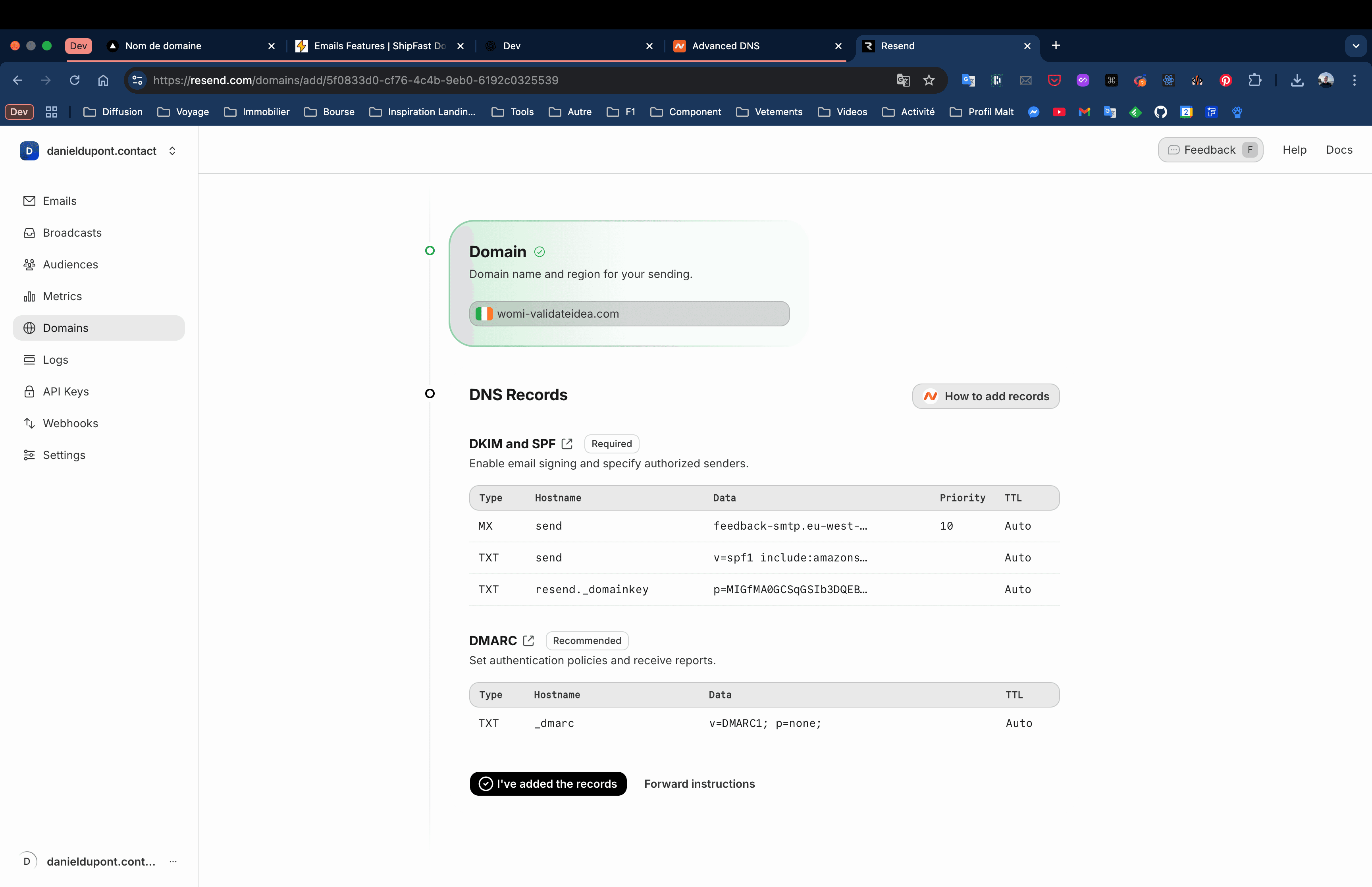
Dans le cas de Resend: Le MX record fourni par Resend (feedback-smtp.eu-west-...) n'est pas destiné à recevoir des emails "humains", mais à recevoir les notifications d’échec d’envoi (bounces), gérer les rapports de spam ou d’abus (complaints) et mieux monitorer la délivrabilité
Utilisation typique : Configurer les emails professionnels (contact@votredomaine.com) avec un fournisseur de messagerie.
TXT Record (Text)
Lorsque tu utilises Resend pour envoyer des emails depuis ton propre nom de domaine, tu dois configurer plusieurs enregistrements DNS de type TXT. Ces enregistrements permettent d’authentifier ton domaine, de signer tes emails et d’indiquer quels services sont autorisés à envoyer des emails pour ton compte.
1. SPF Record (Sender Policy Framework)
Le SPF permet de spécifier quels serveurs de messagerie sont autorisés à envoyer des emails pour ton domaine. Dans le cas de Resend (qui utilise Amazon SES), tu dois inclure Amazon SES dans ta politique SPF.
Type: TXT
Host: send
Value: v=spf1 include:amazonses.com ~all
Explication :
v=spf1: version du SPF.include:amazonses.com: autorise Amazon SES (utilisé par Resend) à envoyer des emails.~all: emails non conformes seront acceptés mais marqués comme suspects.
2. DKIM Record (DomainKeys Identified Mail)
Le DKIM permet à Resend de signer numériquement les emails. Cela garantit que le contenu n’a pas été modifié et que l’expéditeur est bien celui qu’il prétend être.
Type: TXT
Host: resend._domainkey
Value: p=MIGfMA0GCSqG... (clé fournie par Resend)
Explication :
- Ce record est généré automatiquement par Resend.
- Il contient une clé publique utilisée pour vérifier la signature des emails envoyés.
3. DMARC Record (Domain-based Message Authentication, Reporting and Conformance)
Le DMARC est une politique qui indique comment gérer les emails qui échouent aux vérifications SPF ou DKIM. Il est recommandé, mais pas toujours obligatoire.
Type: TXT
Host: _dmarc
Value: v=DMARC1; p=none; rua=mailto:admin@tondomaine.com;
Explication des paramètres :
v=DMARC1: version.p=none: ne fait rien si l’email échoue (utile pour les tests).rua: adresse email où seront envoyés les rapports d’échec.
Tu peux plus tard changer la politique en quarantine (mettre en spam) ou reject (rejeter complètement).
SRV Record (Service)
But : Un SRV Record, c’est un type d'information que tu ajoutes à ton nom de domaine pour indiquer où se trouve un service précis, comme un serveur de chat, de jeu ou d’appel vocal. C’est un peu comme donner l’adresse exacte, le port d’entrée, et la priorité d’un service spécifique qu’un logiciel veut utiliser.
À quoi ça sert concrètement ? Imaginons que tu veux :
- Permettre à une application comme Microsoft Teams de trouver ton serveur d’appel.
- Configurer un serveur Minecraft avec une adresse personnalisée comme play.monserveur.com.
- Faire marcher une application de chat comme Jabber/XMPP.
Dans ces cas, tu as besoin d’indiquer où le service est accessible (quel serveur, quel port, quelle priorité), et c’est exactement le rôle du SRV Record.
Est-ce que j’ai besoin d’un SRV Record pour mon site web ?
Non. Un site web classique (comme une landing page ou une app) n’utilise pas ce type de record. Le SRV Record est utile seulement si un service particulier (souvent une app ou un logiciel) te le demande.
NS Record (Name Server)
But : Indique quels serveurs DNS sont responsables de votre domaine.
Exemple :
example.com → ns1.vercel-dns.com
             ns2.vercel-dns.com
Utilisation typique :
- Lors du transfert d’un domaine vers un autre fournisseur (ex : de Namecheap vers Vercel)
- Lorsqu’un hébergeur gère le DNS pour vous
SOA Record (Start of Authority)
But : Contient les informations principales sur votre zone DNS :
- Nom du serveur principal
- Email de l’administrateur
- Numéro de série
- Fréquence de mise à jour…
Géré automatiquement par la plupart des fournisseurs DNS.
Utilisation typique : Purement technique, vous n’avez presque jamais besoin d’y toucher.
CAA Record (Certification Authority Authorization)
But : Indique quelles autorités de certification (CA) sont autorisées à émettre des certificats SSL pour votre domaine.
Exemple :
example.com → letsencrypt.orgUtilisation typique :
- Renforcer la sécurité des certificats SSL
- Empêcher qu’une mauvaise autorité délivre un certificat pour votre domaine
PTR Record (Pointer - Reverse DNS)
But : Sert au reverse DNS : retrouver le nom de domaine à partir d’une IP.
Exemple :
203.0.113.10 → example.comUtilisation typique :
- Email professionnel (les serveurs mails vérifient parfois si votre IP a un PTR valide)
- Configuré côté hébergeur, rarement dans votre panneau DNS
Conseils rapides:
- Site web au niveau racine: utilisez un record A (ou un record ALIAS/ANAME si disponible) vers l’IP cible. Sur certaines plateformes managées (comme Vercel), utilisez l’Apex proposé (ALIAS/ANAME) ou les A records fournis.
- Sous-domaines (
www,app,docs): utilisez CNAME vers la cible fournie par l’hébergeur. - E‑mail: configurez MX, puis TXT (SPF/DKIM/DMARC) selon votre fournisseur (Google Workspace, Microsoft 365, etc.).
Connecter un domaine à votre projet (hébergé sur Vercel)
L’ajout d’un domaine se fait en deux étapes:
- Créer les records chez votre registrar/DNS provider.
- Déclarer votre domaine dans Vercel.
1) Créer les records chez votre DNS provider
Rendez-vous dans l’interface DNS de votre registrar (OVH, Gandi, Cloudflare, Godaddy, etc.) et créez exactement les records demandés par Vercel.
- Apex
example.com: créez les A records (ou ALIAS/ANAME) fournis. www.example.com: créez un CNAME vers la cible fournie par Vercel.
2) Ajouter le domaine dans Vercel
- Ouvrez votre projet Vercel associé à Foundation Builder.
- Allez dans Settings → Domains → Add Domain → saisissez votre domaine (
example.com). - Vercel indiquera les records à créer (différents pour l’« apex »
example.comet pourwww.example.com).
Vous verrez généralement:
- Pour le domaine racine (apex)
example.com: un ou plusieurs A records ou un ALIAS/ANAME (si supporté par votre DNS provider) pointant vers l’infrastructure Vercel. - Pour
www.example.com: un CNAME vers une cible de typecname.vercel-dns.com(ou équivalent fourni).
Scénarios avec NameCheap
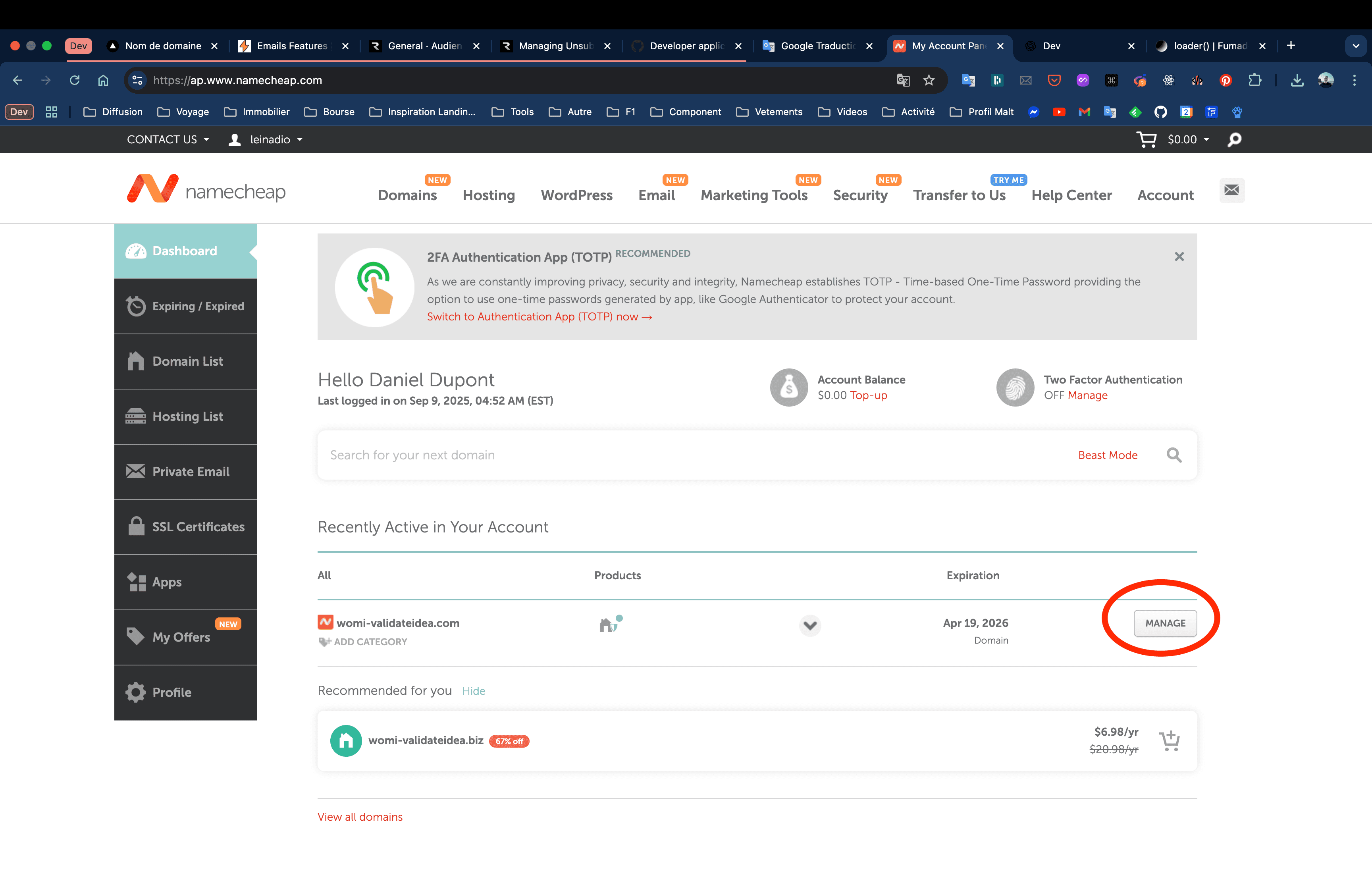
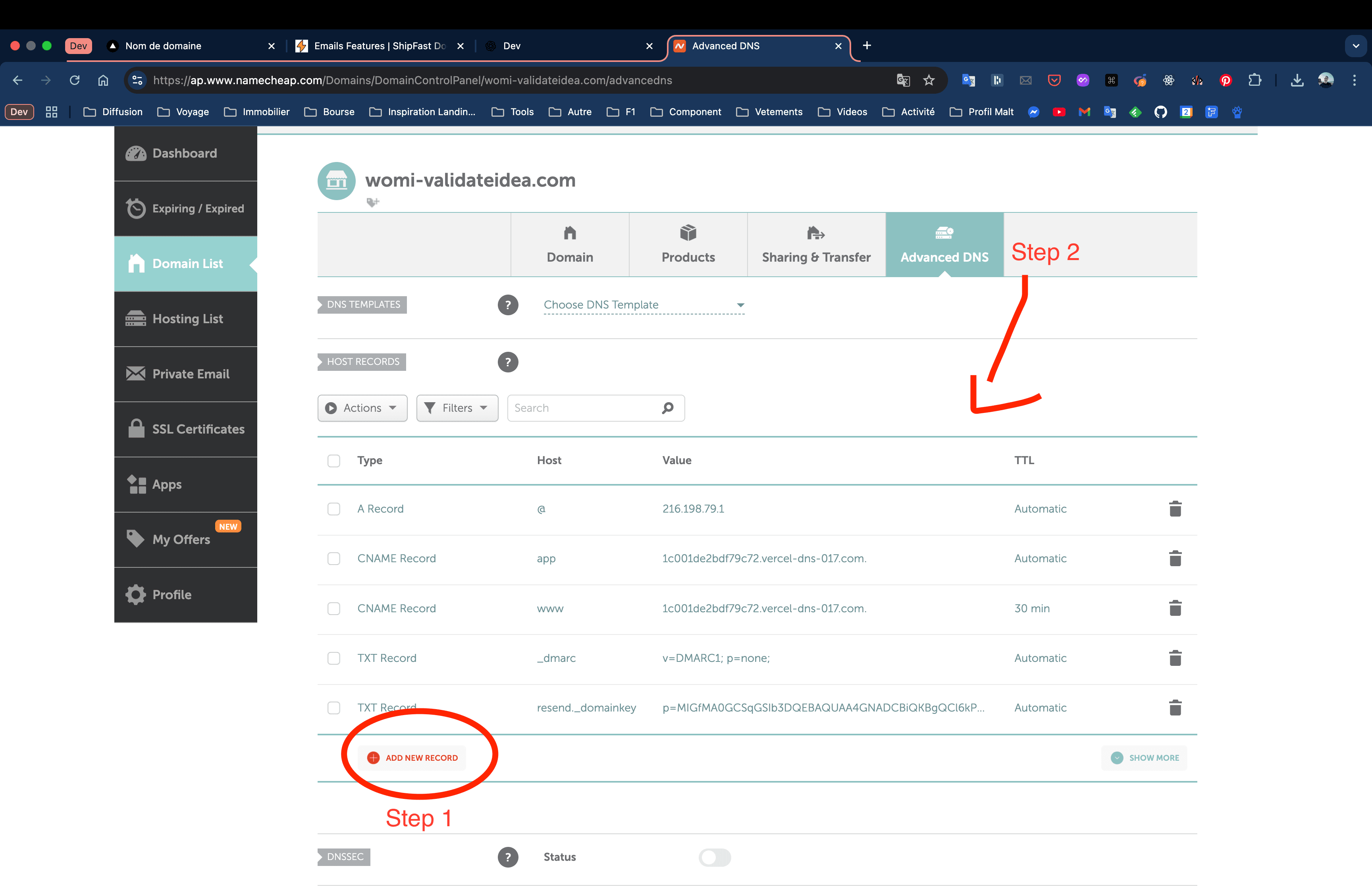
1. Accédez à l'interface NameCheap > "Manage"
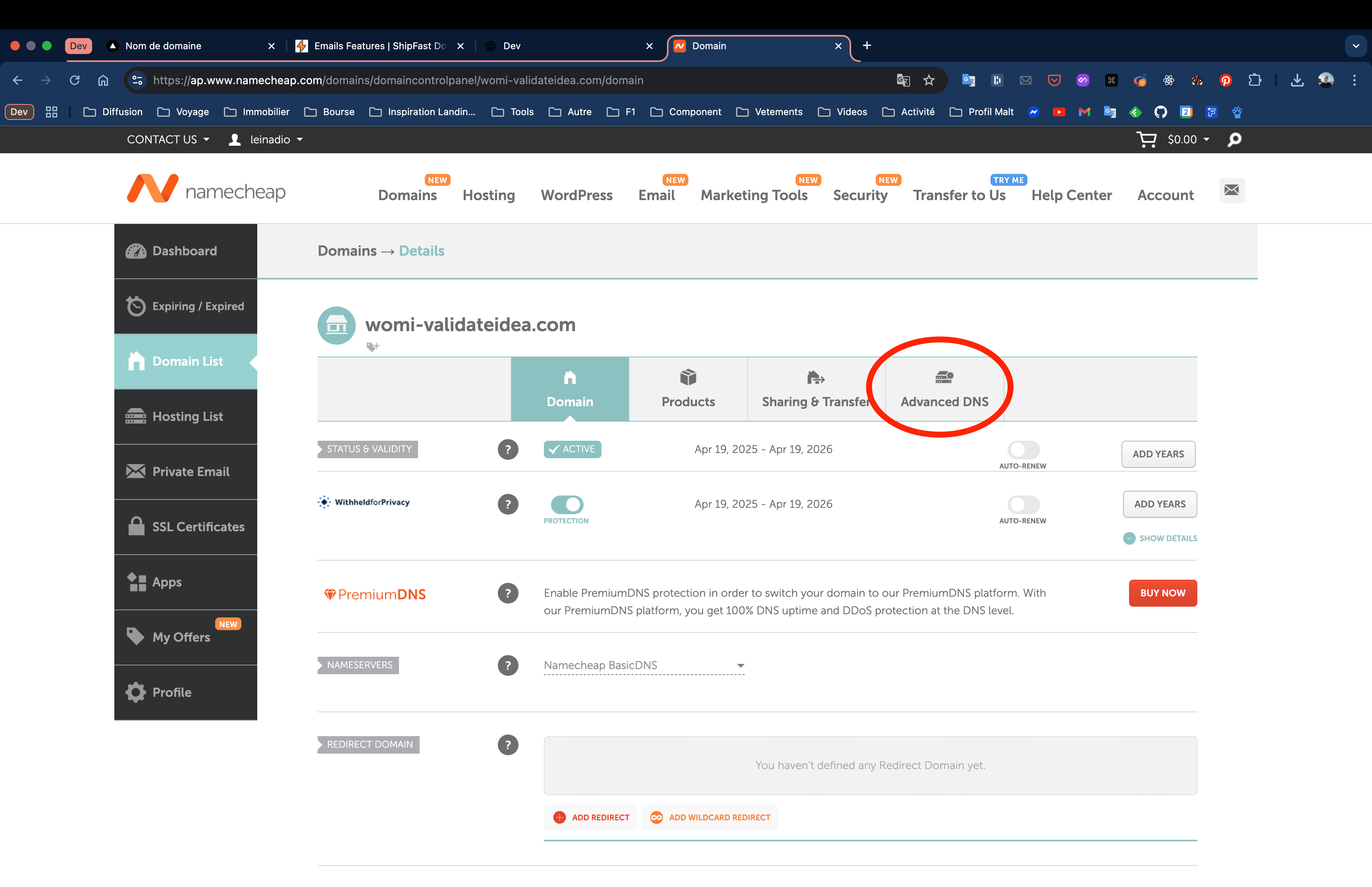
2. Naviguez vers la section "Advanced DNS"
3. Cliquez sur "Add New Record" puis configurer les Records suivants:
- Les Records proviennent de Vercel et de Resend
- A Record: Pour le domaine racine (apex)
example.com - CNAME Record www: Pour le sous-domaine
www.example.com - CNAME Record app: Pour le sous-domaine
app.example.com - TXT Record:
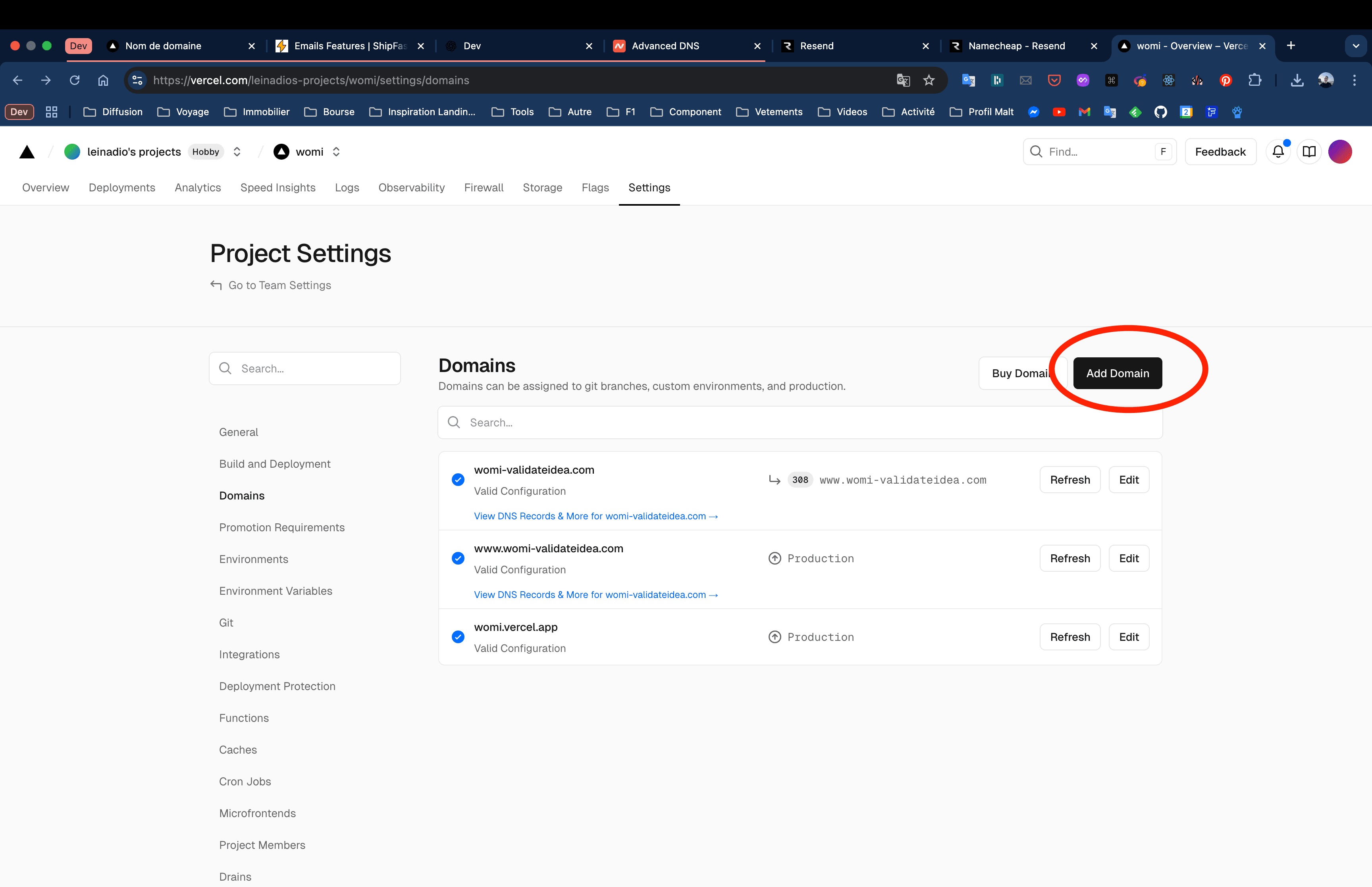
4. Dans Vercel, Cliquer sur "Add Domain"
- A Record:
example.com - CNAME Record www:
www.example.com - CNAME Record app:
app.example.com - Autorisés la redirection DNS de @ vers www
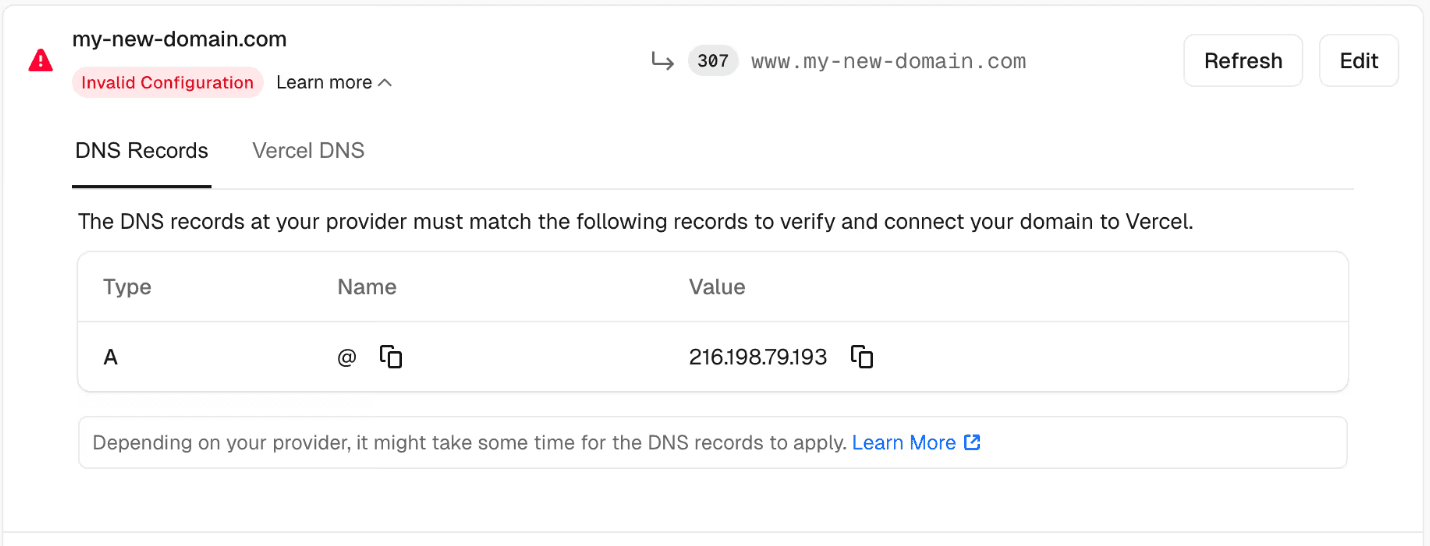
5. Lors de la première mise en ligne, vous devriez avoir l'affichage suivant:
- Copier le A Record
- Copier le CNAME Record www
- Coller les records dans NameCheap
Si rien ne s’affiche dans l’URL du site, patientez quelques minutes ou redémarrez le MacBook. Le problème peut provenir du cache DNS de l’appareil.
Configuration de Resend avec un domaine personnalisé
https://resend.com/docs/knowledge-base/namecheap#add-mx-spf-record
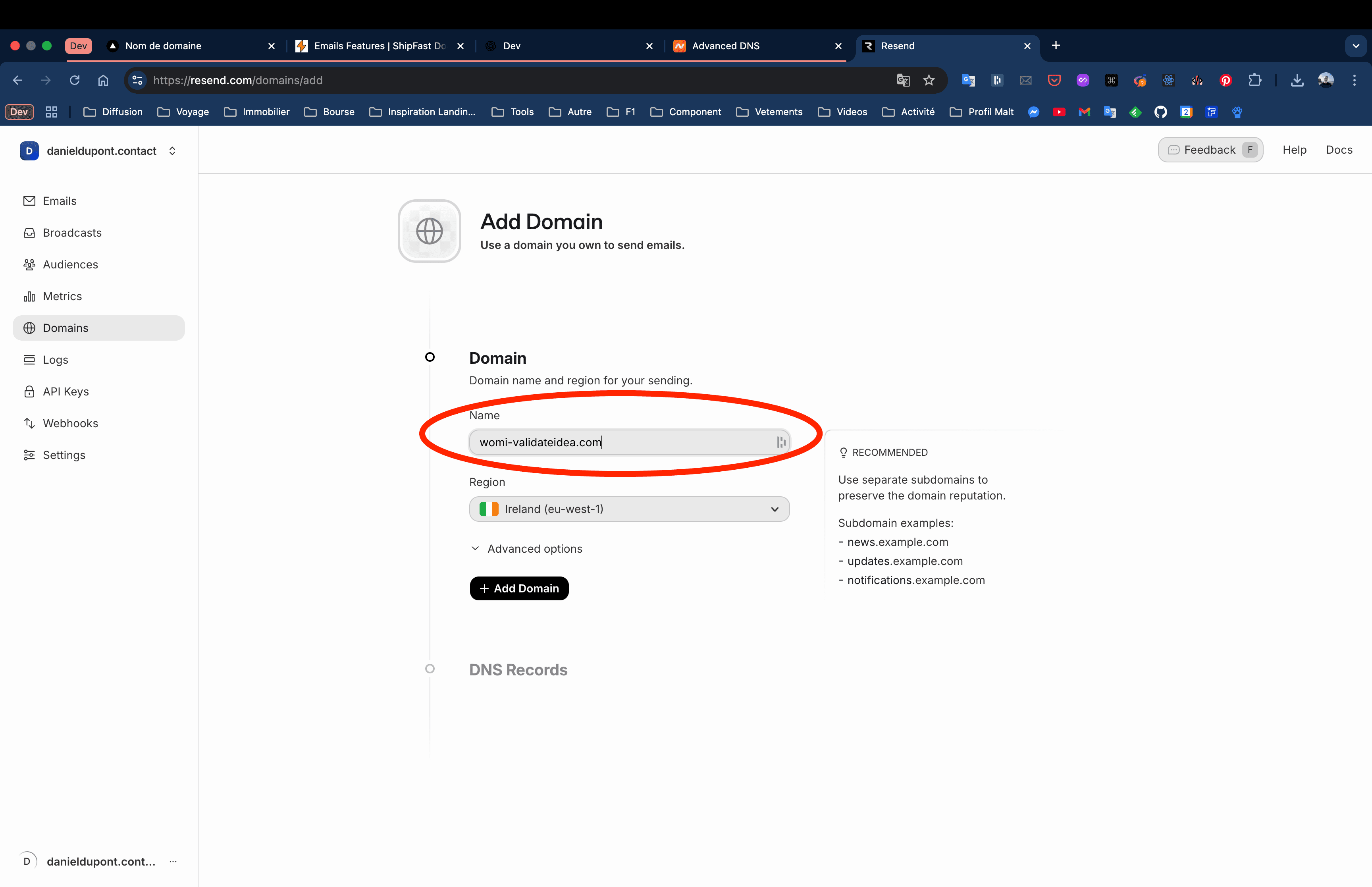
1. Aller dans Resend > "Domains" > "Add Domain"
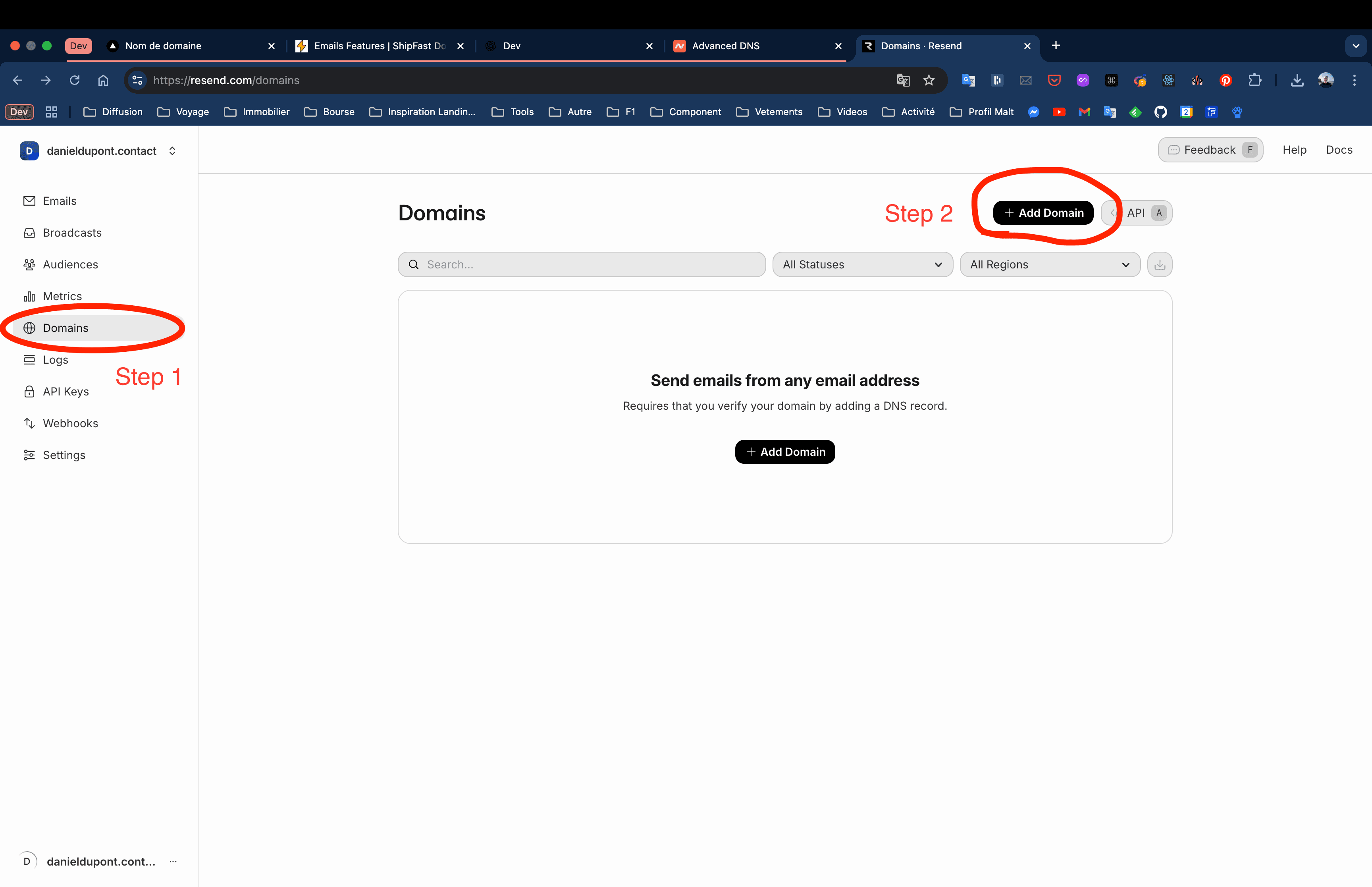
2. Renseigner le nom de domaine > "+ Add Domain"
3. Copier les records MX, TXT
4. Aller dans NameCheap et renseigner les records TXT, MX
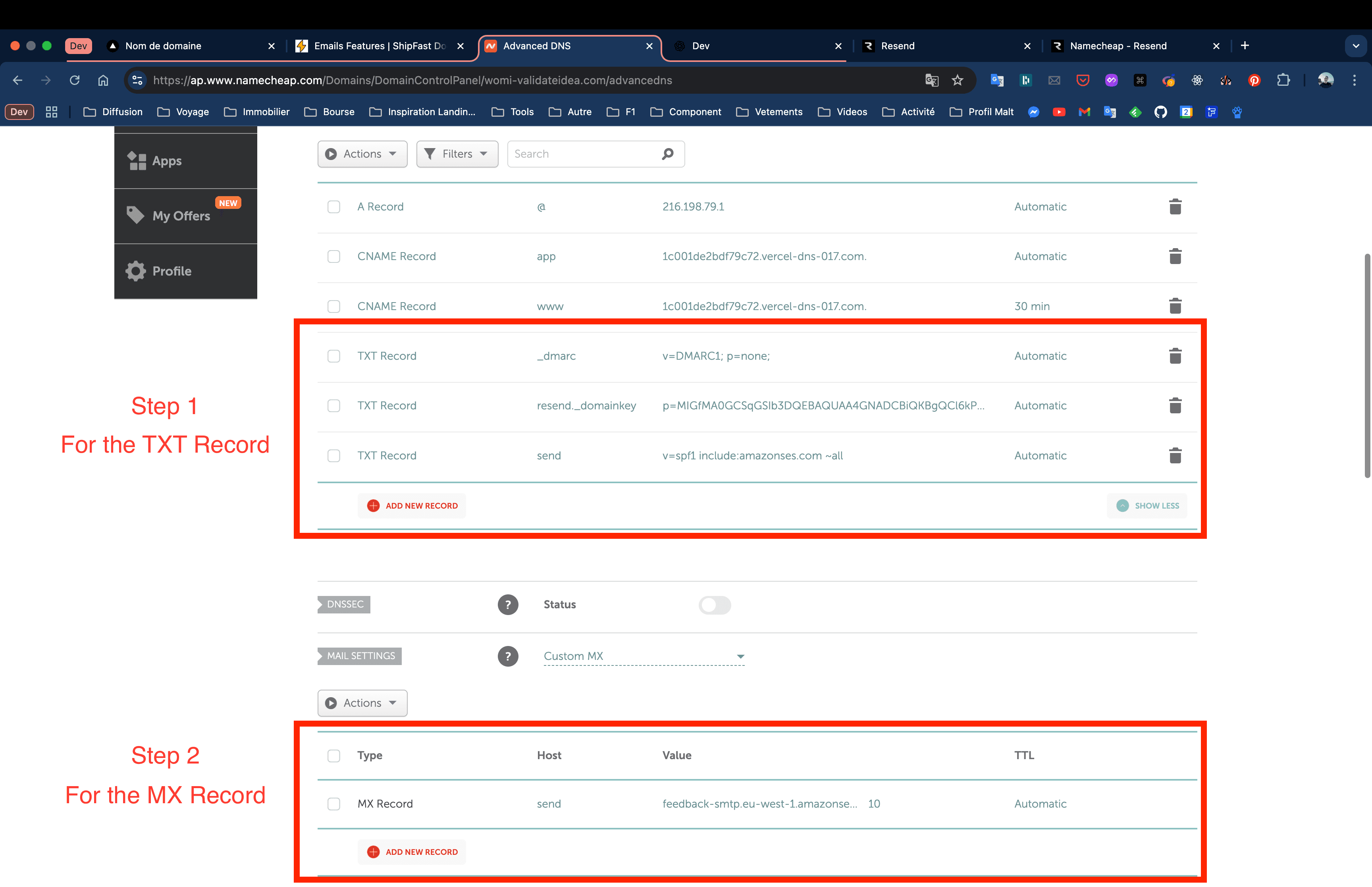
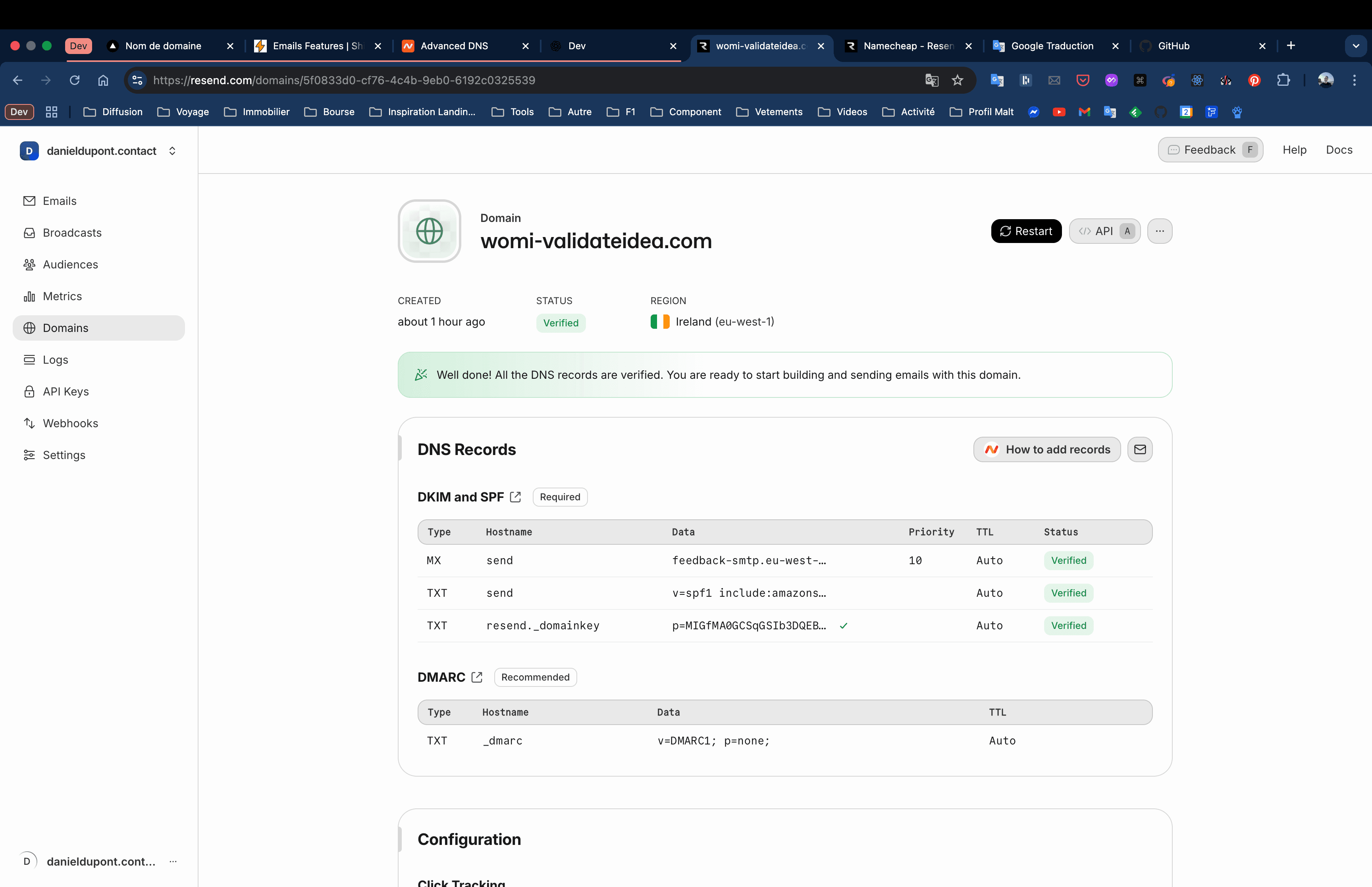
5. Dans Resend, cliquer sur "I've added the records" et patientier jusqu'à ce que le domaine soit vérifié